



تلگرام از آن دسته پیامرسان های همهکاره است که رابط کاربری سادهای دارد پس اگر قصد دارید از تلگرام استفاده کنید و کمی نگران هستید بهتر است بدانید که کار با این پیامرسان کاربردی، بسیار راحت است و نیاز به پیش زمینه خاصی ندارد. در این بلاگ قصد دارم به آموزش نصب تلگرام بپردازم و نحوه نصب این اپلیکیشن کاربردی بر روی دستگاههای مختلف از موبایل گرفته تا لپتاپ را اموزش دهم؛ با من همراه باشید.
راهنمای تصویری نصب تلگرام
نصب تلگرام روی هر دستگاهی بسیار ساده است؛ در ادامه این بلاگ آموزش تصویری جامع برای نصب و راهاندازی حساب تلگرام و نصب تلگرام روی اندروید، کامپیوتر و آیفون آمده:
آموزش نصب تلگرام روی اندروید
برای نصب تلگرام روی گوشی اندروید، ابتدا Google Play Store یا همان برنامه گوگل پلی را باز کنید و در قسمت جستجو عبارت Telegram را وارد کنید. در نتایج جستجو، برنامهای با لوگوی یک موشک کاغذی روی پسزمینه آبی را پیدا و انتخاب کنید.
در صفحه برنامه روی گزینه Install بزنید تا دانلود و نصب تلگرام آغاز شود. پس از پایان نصب، گزینه Open را انتخاب کنید تا برنامه اجرا شود.
پس از باز شدن تلگرام، صفحهای با گزینه Start Messaging نمایش داده میشود. با انتخاب این گزینه میتوانید مراحل ساخت حساب کاربری را شروع کنید.
آموزش ساخت حساب تلگرام در اندروید
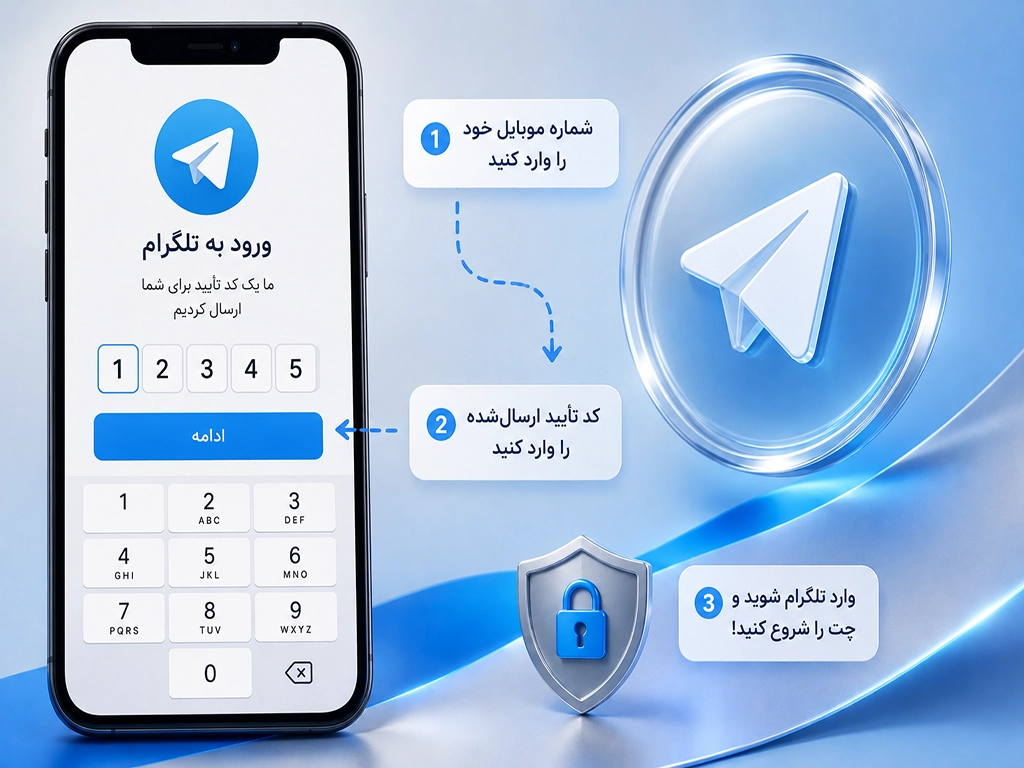
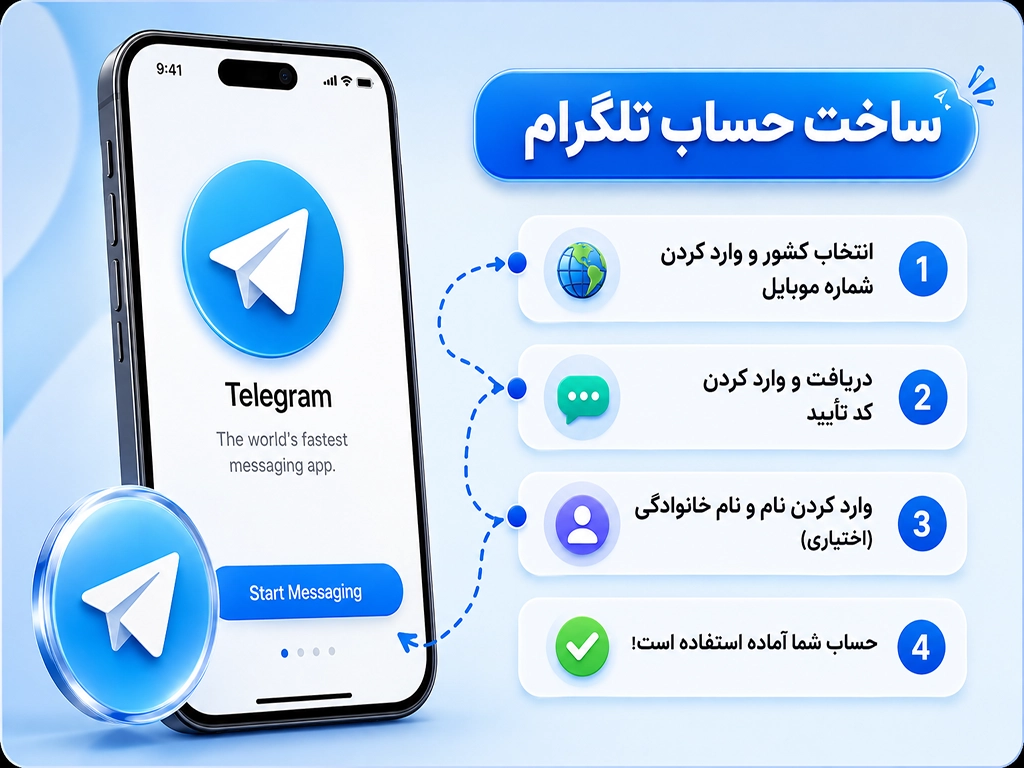
پس از اجرای برنامه، روی Start Messaging بزنید و بعد کشور را انتخاب کرده و شماره تلفن همراهتان را با کد کشور وارد کنید. بعد از وارد کردن شماره، روی فلش آبی یا گزینه Continue بزنید.
تلگرام یک کد تأیید برای شماره واردشده ارسال میکند که شما باید این کد را در قسمت مربوط وارد کنید تا شماره تلفن شما تأیید شود؛ در آخر نام خود را وارد کنید و اگر دلتان خواست میتوانید یک تصویر برای پروفایل خودتان قرار دهید.

یادتان باشد که تلگرام ممکن است بعد از ساخت حساب از شما اجازه دسترسی به بخشهایی از دستگاه مانند مخاطبان و گزارش تماسها را درخواست کند. شما میتوانید این دسترسیها را بر اساس نیاز خود مجاز یا محدود کنید.
آموزش نصب و ساخت حساب تلگرام در آیفون
برای نصب تلگرام روی آیفون، وارد برنامه App Store شوید و عبارت Telegram را در قسمت جستجو وارد کنید. حالا برنامه Telegram Messenger را انتخاب کرده و روی Get بزنید تا برنامه دانلود شود.
پس از نصب، تلگرام را باز کنید و گزینه Start Messaging را انتخاب و کشور را انتخاب کنید. حالا شماره تلفن همراهتان را وارد کنید و روی Next بزنید.
تلگرام یک کد تأیید از طریق پیامک برای شما ارسال میکند. که شما باید کد ارسالشده را در تلگرام وارد کنید. حالا برای حساب کاربری تلگرام خودتان یک اسم انتخاب کنید تا مراحل ساخت حساب تکمیل شود. پس از ایجاد حساب، میتوانید از قسمت Settings اطلاعات حساب خود مانند نام کاربری و تصویر پروفایل را شخصیسازی کنید مثلاً عکس خودتان را به عنوان عکس پروفایل آپلود کنید.
شما میتوانید با استفاده از شماره تلفنهای مجازی نیز برای خودتان حساب کاربری تلگرام بسازید و یا حتی تلگرام خودتان را به نسخه پرو که نسخه ویژه و پولی تلگرام است ارتقا دهید. اگر آنلانشاپ دارید یا شغل شما مرتبط با تلگرام است، استفاده از تلگرام پرو یک انتخاب کاربردی و ایدهال است.
آموزش نصب تلگرام روی کامپیوتر
شما برای ساخت حساب تلگرام نمیتوانید به صورت مستقیم از کامپیوتر خودتان استفاده کنید و باید حساب را اول روی یک دستگاه موبایل ایجاد کنید و بعد از ثبتنام کردن در تلگرام، میتوانید همان حساب را روی کامپیوتر نیز فعال کنید.
برای نصب تلگرام دسکتاپ، وارد آدرس اینترنتی برنامه Telegram Desktop شوید و نسخه مناسب سیستمعامل کامپیوتر خود را دانلود کنید. پس از پایان دانلود، فایل نصب را باز کنید.
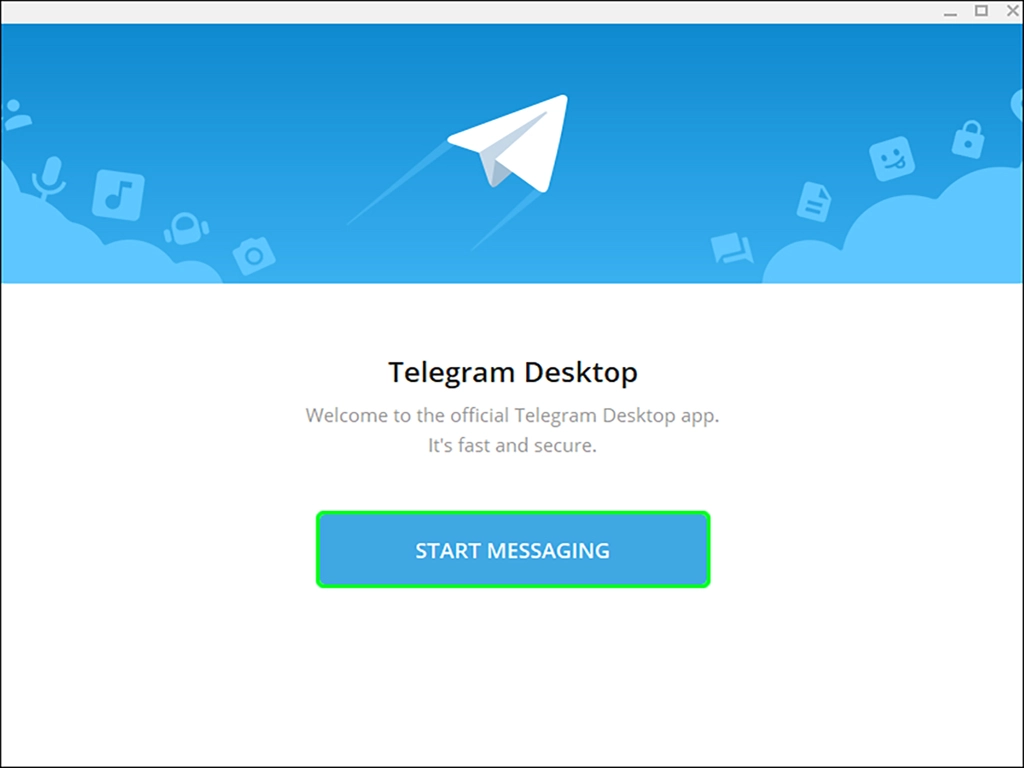
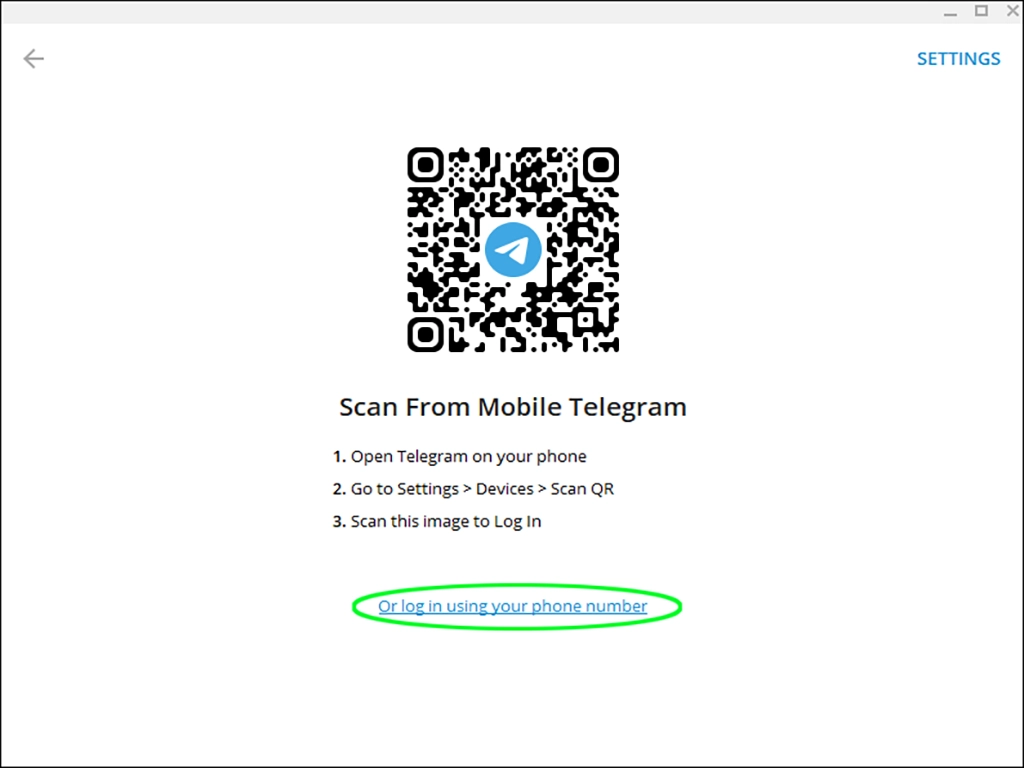
برای شروع نصب گزینه OK را انتخاب کنید و سپس با انتخاب Next محل نصب برنامه را مشخص کنید. در ادامه روی Install بزنید تا نصب انجام شود. پس از پایان نصب، گزینه Finish را انتخاب کنید. برنامه تلگرام دسکتاپ را باز کنید و گزینه Start Messaging را بزنید. منطقه خود را انتخاب کرده و همان شماره تلفنی را وارد کنید که با آن حساب تلگرام ساختهاید. شما میتوانید برای ورود به تلگرام دسکتاپ از کیو آرکد نیز استفاده کنید؛ فقط کافی است کیو آرکد را از صفحه تلگرام کامپیوتر با گوشی خودتان اسکن کنید.
روی Next بزنید تا کد تأیید برای شما ارسال شود. کد را وارد کنید و دوباره گزینه Next را انتخاب کنید. پس از تکمیل این مراحل، حساب تلگرام شما روی کامپیوتر آماده استفاده است.
ورود به تلگرام از طریق نسخه وب
اگر نمیخواهید برنامه تلگرام را روی کامپیوتر نصب کنید، میتوانید از نسخه وب استفاده کنید. برای ورود به حساب، صفحه تلگرام وب به آدرس web.telegram.org را در مرورگر باز کنید.
در نسخه وب میتوانید یکی از دو روش ورود را انتخاب کنید. روش اول، اسکن کردن QR Code نمایشدادهشده در صفحه است. روش دوم، انتخاب گزینه Log in By Phone Number و وارد کردن شماره تلفنی است که به حساب تلگرام شما متصل است. پس از وارد کردن شماره، یک کد برای حساب شما ارسال میشود. با وارد کردن این کد، میتوانید وارد حساب تلگرام خود در مرورگر شوید.
نکات طلایی ساخت حساب تلگرام
برای ساخت حساب تلگرام باید یک شماره تلفن معتبر داشته باشید. هنگام ثبتنام، ابتدا شماره تلفن را وارد میکنید و سپس کد تأیید دریافتشده را در برنامه وارد میکنید. هر چند شما میتوانید برای ساخت تلگرام از انواع شمارههای مجازی هم استفاده کنید.
یادتان باشد که تلگرام امکان استفاده از چند حساب با شمارههای متفاوت را نیز در یک برنامه فراهم میکند. برای جابهجایی میان حسابها میتوانید از منوی مربوط به حسابها در برنامه استفاده کنید.
چگونه شماره تلفن را در تلگرام مخفی کنیم؟
برای مخفی کردن شماره تلفن ابتدا وارد بخش Settings شوید. سپس Privacy and Security و بعد Phone Number را انتخاب کنید. در قسمت Who Can See My Number میتوانید مشخص کنید چه افرادی بتوانند شماره تلفن شمار را ببینند از دوستان و نزدیکان گرفته تا افراد غریبه!
گزینه My Contacts یا همان مخاطبین منباعث میشود شماره شما از سایر کاربران به جز مخاطبانتان مخفی شود. با انتخاب Nobody یا هیچکس شماره تلفن شما برای همه کاربران مخفی خواهد شد. گزینه Everybody یا همه نیز اجازه میدهد افرادی که شماره شما را در مخاطبان خود ذخیره کردهاند، آن را در تلگرام مشاهده کنند.
اگر گزینه Nobody را انتخاب کنید، بخش دیگری با عنوان Who Can Find Me by My Number به معنی چه کسی میتواند من را با شماره تلفنم پیدا کن، نمایش داده میشود که میتوانید آن را روی My Contacts یا همان مخاطبین خودتان قرار دهید.
استفاده از تلگرام روی چند دستگاه
یکی از قابلیتهای تلگرام امکان استفاده همزمان از یک حساب روی چند دستگاه است. به دلیل همگامسازی مبتنی بر فضای ابری، گفتگوهای شما میتوانند روی دستگاههای مختلف در دسترس باشند.
به این ترتیب، اگر گوشی همراه خود را در اختیار نداشته باشید، میتوانید از دستگاه دیگری که حساب تلگرام روی آن فعال است، به پیامها و گفتگوهای خود دسترسی پیدا کنید. علاوهبراین برای استفاده از تلگرام روی کامپیوتر لازم نیست هر بار از حساب موبایل خود خارج شوید که به نظر من بسیار کاربردی است.
جمعبندی
تلگرام به عنوان یکی از پرطرفدارترین اپهای پیامرسان در ایران شناخته می شود و برای استفاده از آن کافی است ابتدا برنامه را روی گوشی اندرویدی یا آیفون نصب کنید و با استفاده از شماره تلفن خود حساب بسازید. پس از تأیید شماره و تکمیل اطلاعات، میتوانید همان حساب را روی کامپیوتر یا نسخه وب نیز فعال کنید. کار با این اپلیکیشن ساده و کاربردی بسیار جذاب است امیدوارم با استفاده از این آموزش تصویری نصب تلگرام توانسته باشید به راحتی تلگرام را نصب و از آن استفاده کنید.