اسکن مدارک با گوشی؛ چگونه عکسها را به PDF آماده ارسال تبدیل کنیم؟
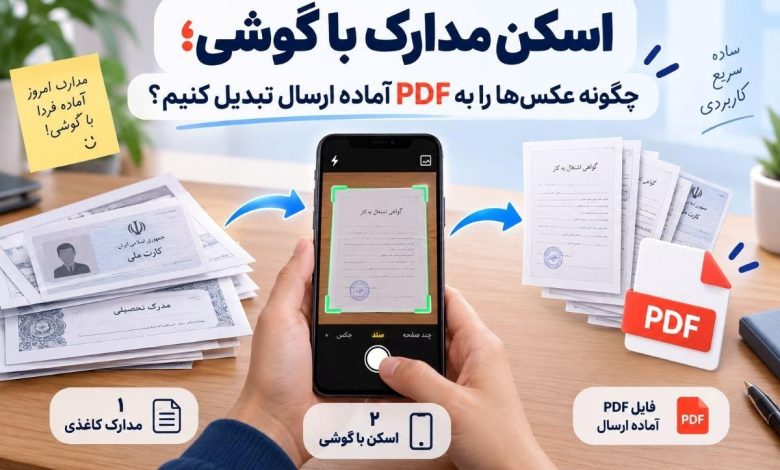
فرض کنید مدارک ثبتنام، کارت شناسایی، فرم دانشگاه یا چند برگه مهم جلوی شماست و سامانه از شما میخواهد: «فایل را بهصورت PDF بارگذاری کنید!» اما تنها چیزی که در اختیار دارید گوشی موبایل است. در چنین موقعیتی، اسکن مدارک با گوشی و تبدیل آن به پی دی اف بهترین راهحل است. گرفتن عکس ساده، معمولا کاربردی نیست؛ چون برخی سامانهها عکس معمولی را نمیپذیرند. از آن گذشته، عکس ممکن است کج، تار و پرحجم باشد و در چند فایل جدا ذخیره شود.
در این راهنما میبینیم چگونه با گوشی، اسکن خوانا بگیریم، صفحات را مرتب کنیم، آنها را به PDF تبدیل کنیم، حجم فایل را کاهش دهیم و در پایان یک PDF آماده ارسال داشته باشیم.
اسکن مدارک با گوشی با عکس گرفتن معمولی چه تفاوتی دارد؟
عکس گرفتن معمولی فقط یک تصویر از مدرک ثبت میکند؛ بنابراین ممکن است بخشی از میز یا سایه داخل کادر بماند، صفحه با زاویه دیده شود یا رنگ برای مدرک ارسالی مناسب نباشد. در مقابل، ابزارهای اسکن مدارک با گوشی معمولاً مرز کاغذ را تشخیص میدهند، حاشیههای اضافی را Crop میکنند، زاویه را اصلاح میکنند و با فیلتر، خوانایی نوشته را بهتر میکنند.
این تفاوت در اسکن مدرک با گوشی مهم است، چون هدف فقط گرفتن عکس نیست؛ باید از هر صفحه یک تصویر صاف و خوانا داشته باشید. همچنین بسیاری از سایتها، عکسهای معمولی را بهعنوان مدرک قبول نمیکنند.
در ادامه به شما یاد میدهیم که چطور اسکن مدارک با گوشی را انجام دهید.
چگونه با گوشی از مدارک اسکن خوانا بگیریم؟
حتی هنگام استفاده از نرمافزار اسکن، کیفیت ثبت اولیه اهمیت دارد. مدرک را روی سطح صاف قرار دهید، نور یکنواخت داشته باشید، گوشی را تا حد امکان موازی صفحه بگیرید و مطمئن شوید تمام گوشههای مدرک داخل کادر هستند. نرمافزار میتواند Crop و اصلاح زاویه انجام دهد، اما تاری، بازتاب شدید نور یا حذف بخشی از مدرک را همیشه جبران نمیکند.
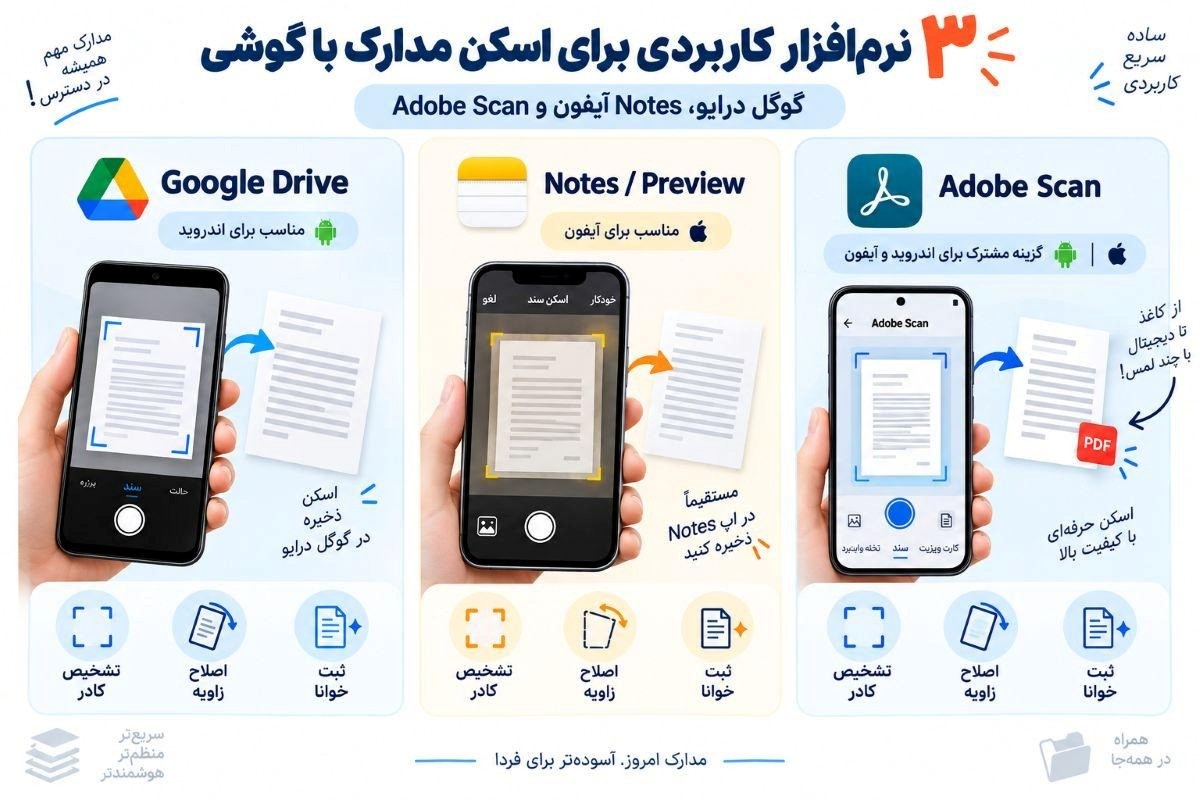
Google Drive برای اندروید
Google Drive ابزار داخلی اسکن دارد و میتواند محدوده صفحه را تشخیص دهد، Crop و Rotate انجام دهد و فیلتر روی تصویر اعمال کند. برای اسکن مدارک با اندروید میتوانید هر صفحه را جداگانه ثبت کنید و نسخه خوانا را نگه دارید. گوگل همچنین امکان ذخیره اسکن بهصورت JPG یا PDF را ارائه میدهد.
Notes یا Preview در آیفون
در iPhone، برنامه Notes و همچنین Preview امکان اسکن سند را دارند و کادر صفحه را تشخیص میدهند. برای اسکن مدارک با آیفون نیز بهتر است پس از ثبت هر صفحه، کادر و وضوح نوشتهها را بررسی کنید.
Adobe Scan؛ گزینه مشترک
اگر ابزاری مشترک برای Android و iPhone میخواهید، Adobe Scan برای اسکن برگه و مدرک قابل استفاده است. اسکنها بهصورت PDF ذخیره میشوند و در صورت نیاز میتوانید صفحات را بهصورت JPEG نیز در گوشی ذخیره کنید. در این روش، اگر یکی از صفحات تار یا ناقص باشد، فقط همان صفحه را دوباره اسکن میکنید؛ لازم نیست همه مدارک را دوباره ثبت کنید.
چطور عکس اسکنشده مدرک را به یک PDF تبدیل کنیم؟
تا اینجا از هر صفحه مدرک، یک اسکن صاف و خوانا در گوشی دارید. برای تبدیل عکس به PDF با گوشی و قراردادن همه این تصاویر در یک فایل، میتوانید از سرویس تبدیل عکس به PDF پیدیمو استفاده کنید. اگر سامانه از شما یک فایل PDF یکتا میخواهد، مراحل زیر را دنبال کنید.
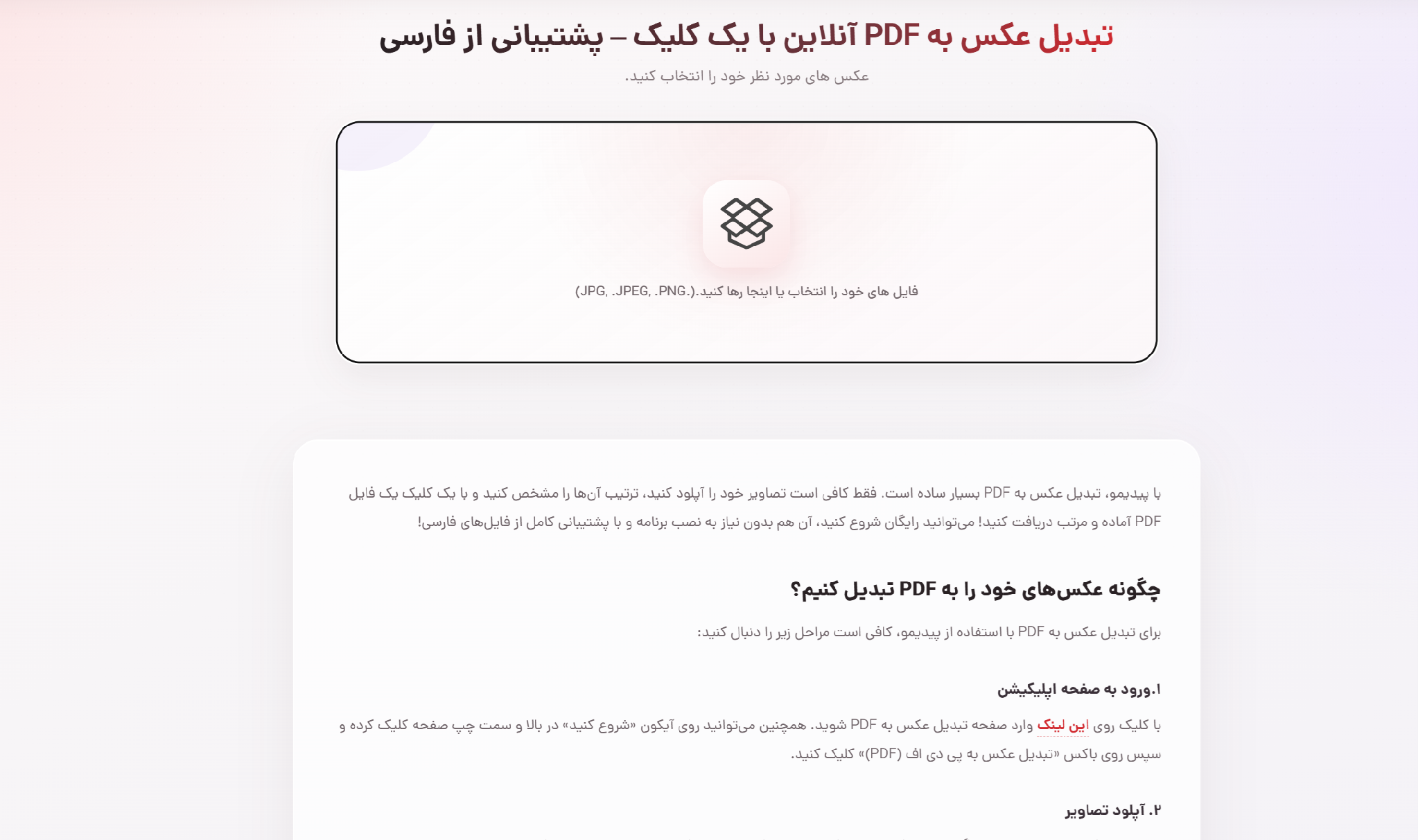
1.تصاویر را در پیدیمو بارگذاری کنید
وارد ابزار تبدیل عکس به PDF شوید و اسکنهای همان پرونده را از گالری انتخاب کنید. فرقی ندارد تصاویر شما JPG یا PNG باشند؛ میتوانید آنها را مستقیماً بارگذاری کنید و برای تبدیل JPG به PDF یا تبدیل PNG به PDF نیازی به تغییر فرمت اولیه ندارید.
2.ترتیب صفحات را مشخص کنید
قبل از تبدیل، تصاویر را با کشیدن و رهاکردن، به ترتیبی بچینید که باید در فایل نهایی دیده شوند؛ مثلاً ابتدا روی کارت و بعد پشت آن، یا صفحات فرم از اول تا آخر. همچنین میتوانید جهت صفحه و میزان حاشیه را نیز مشخص کنید.
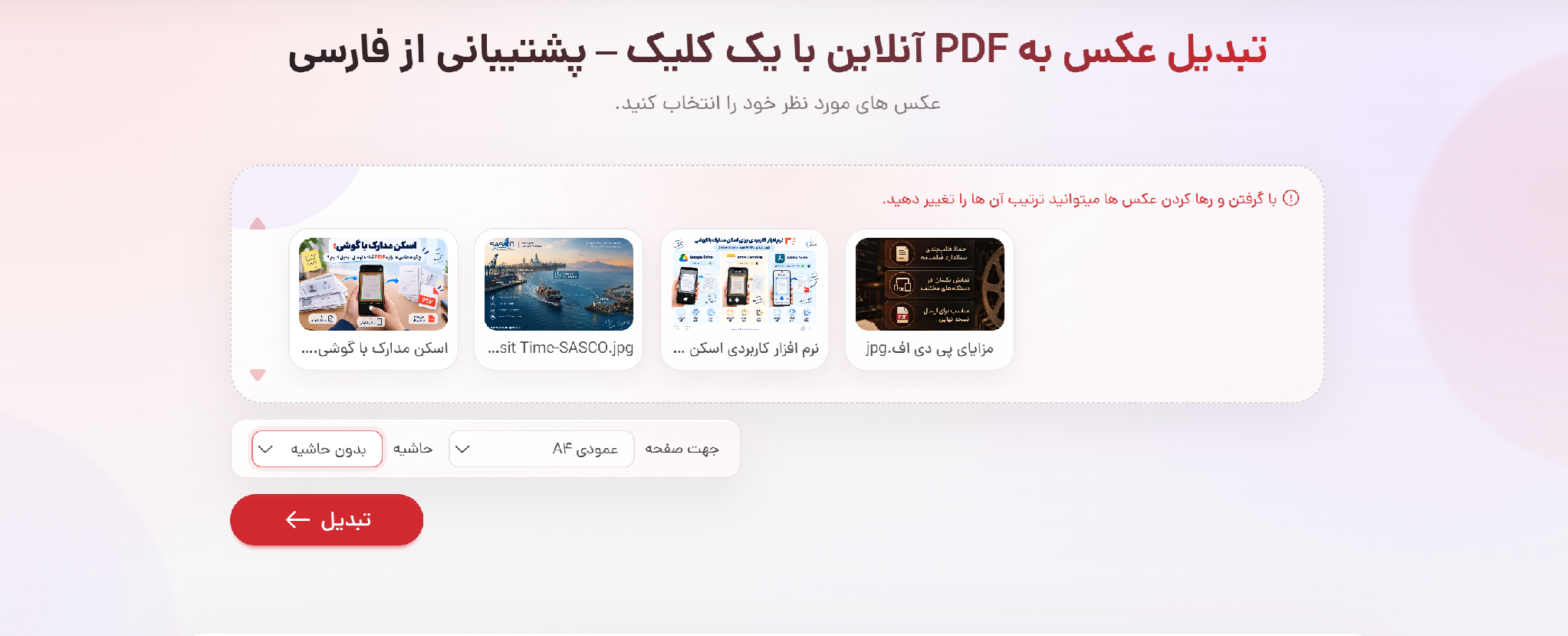
3. تبدیل را انجام دهید
پس از کنترل تصاویر، تبدیل را شروع کنید تا همه عکسها به صفحات یک PDF واحد تبدیل شوند. به این ترتیب، تبدیل عکس مدارک به PDF بدون ساخت فایلهای جداگانه انجام میشود.
4. فایل را دانلود و باز کنید
PDF ساختهشده را ذخیره کنید و یک بار چک کنید تا از صحت آن مطمئن گردید. به این ترتیب، تبدیل چند عکس به یک PDF و ساخت PDF با گوشی بدون نصب برنامه دیگری انجام میشود.
اگر فایل شامل مدارک هویتی یا اطلاعات حساس است، پیشاز بارگذاری در هر سرویس آنلاین، شرایط حریم خصوصی و نحوه نگهداری فایلها را بررسی کنید.
چطور فایل پی دی اف ساخته شده را کم حجم کرده یا تغییر دهیم؟
همیشه اسکن مدارک با گوشی و سپس ساختن فایل PDF پایان کار نیست. بعضی سامانهها برای حجم فایل محدودیت تعیین میکنند و گاهی فقط یک فایل PDF را میپذیرند. همچنین ممکن است هنگام بررسی فایل متوجه شوید که یک صفحه کم است یا در جای نامناسب قرار دارد. همچنین ممکن است نیاز داشته باشید یک عکس دیگر را به فایل اضافه کرده و یا آن را تغییر دهید. هر مشکلی در این زمینه وجود داشته باشد، میتوانید با ابزارهای PDF پیدیمو آن را اصلاح کنید.
اگر حجم PDF زیاد است
عکسهای دوربین گوشی رزولوشن بالایی دارند و وقتی چند تصویر داخل یک PDF قرار میگیرند، حجم فایل ممکن است از حد مجاز بیشتر شود. در این حالت از «ابزار کاهش حجم PDF» پیدیمو استفاده کنید.
اگر ترتیب صفحات درست نیست
اگر پس از ساخت PDF متوجه شدید صفحات جابهجا شدهاند یا درست قرار نگرفتهاند، با «ابزار مرتبسازی صفحات» پیدیمو آنها را در جای درست قرار دهید. لازم نیست دوباره پی دی اف را از اول بسازید.
اگر چند PDF جدا دارید
گاهی بخشی از مدارک را به PDF تبدیل کردهاید و چند فایل جدا در اختیار دارید. اگر سامانه فقط یک فایل قبول میکند، با «ابزار ادغام PDF» پیدیمو آنها را در یک PDF واحد قرار دهید.
اگر یک صفحه ناقص یا ناخواناست
ممکن است هنگام اسکن مدارک با گوشی بخشی از مدرک بیرون کادر افتاده باشد، صفحه تار شده باشد یا نور روی نوشتهها بازتاب داشته باشد. در این حالت همان صفحه را دوباره اسکن کنید و سپس با ابزار ویرایش PDF عکس را به آن اضافه کنید. همچنین میتوانید با کمک این ابزار متن و امضا به فایل خود اضافه کنید.
قبل از ارسال، فایل را نهایی بررسی کنید
یک PDF آماده ارسال باید همه صفحات لازم را داشته باشد، ترتیب آن درست باشد، صفحه تکراری یا وارونه نداشته باشد و حجم آن با محدودیت سایت مقصد سازگار باشد. نامگذاری فایل را دقیق انجام دهید؛ مثلاً documents.pdf یا نام مدرک. در پایان، فایل را در گوشی یا کامپیوتر باز کنید، بخشهای ریز را بزرگنمایی کنید و بعد از این بازبینی آن را در سامانه بارگذاری کنید.
سوالات رایج
برای ارسال مدارک، حجم PDF چقدر باشد؟
عدد ثابتی وجود ندارد؛ محدودیت هر سامانه متفاوت است.
اگر چند عکس مدرک داشته باشیم، بهتر است جدا ارسال شوند؟
اگر سامانه یک فایل میخواهد، بهتر است عکسها را با ترتیب درست به یک PDF چندصفحهای تبدیل کنید.
آیا بعد از کاهش حجم باید فایل را بررسی کرد؟
بله. فایل فشردهشده را باز کنید و خوانایی نوشتهها، مهرها، امضاها و شمارههای مهم را کنترل کنید.